'%3e%3cg%20transform='matrix(1.5,0,0,2.41744,1,671.244)'%3e%3cg%20transform='matrix(-0.163485,0.190201,-0.306534,-0.101441,1780.1,867.31)'%3e%3cpath%20d='M1864.9,1144.01C1868.15,1137.5%201874.79,1133.4%201882.06,1133.4C1889.33,1133.4%201895.98,1137.5%201899.23,1144.01C1907.93,1161.41%201918.37,1182.28%201926.56,1198.66C1929.53,1204.61%201929.21,1211.68%201925.72,1217.34C1922.22,1222.99%201916.04,1226.44%201909.39,1226.44C1892.49,1226.44%201871.64,1226.44%201854.73,1226.44C1848.08,1226.44%201841.9,1222.99%201838.41,1217.34C1834.91,1211.68%201834.59,1204.61%201837.57,1198.66C1845.76,1182.28%201856.19,1161.41%201864.9,1144.01Z'%20style='fill:none;stroke:rgb(0,76,255);stroke-width:9.59px;'/%3e%3c/g%3e%3c/g%3e%3c/g%3e%3c/svg%3e)

Combien de fois cela vous est arrivé de tenter de vous connecter à un site web pour finalement lire que vos identifiants sont incorrects ? On essaye alors un second mot de passe, puis un troisième, une variante avec un chiffre en plus… mais toujours rien. À ce stade, il y a ceux qui abandonnent et ceux qui vont se lancer dans la procédure de réinitialisation du mot de passe, avec plus ou moins de succès… Que de temps perdu !
On est parfois tenté d'utiliser partout le même mot de passe : un seul à retenir et fini les soucis ! Sauf que s'il venait à fuiter, les conséquences pourraient être catastrophiques… De toute façon, ce n'est pas forcément possible, chaque site impose ses propres règles : longueur minimale, lettres, majuscules, caractères spéciaux… et cela devient un casse-tête.
Certaines personnes préfèrent tout noter dans un carnet à mots de passe. Une solution pratique mais qui peut vite tourner à la catastrophe en cas de perte, de vol ou d'incendie. Bref, ce n'est pas non plus une bonne solution.
Alors, que reste-t-il ? Je vous le donne en mille : le gestionnaire de mots de passe. Laissez-moi vous présenter ici en quoi cela consiste ainsi que celui que j'utilise depuis des années.
Pourquoi utiliser un gestionnaire de mots de passe ?
La théorie est simple : il faudrait utiliser un mot de passe unique à chaque service. Ainsi, s'il venait à fuiter, il n'y aurait pas de dégâts collatéraux. Plus un mot de passe est long et plus il est complexe, plus il est long à « cracker ».
Les pirates peuvent faire du bruteforcing pour tenter de deviner votre mot de passe. Ils vont tenter toutes les combinaisons une par une jusqu'à ce que ça marche. On imagine bien qu'un mot de passe limité à 4 chiffres serait trouvé en quelques instants, il n'y a que 10 000 possibilités.
Par contre, un mot de passe comme
Az3rtY123!nécessite un dictionnaire avec 26 lettres minuscules, 26 majuscules, 10 chiffres et 24 caractères spéciaux1, ce qui fait 86 caractères. Sur un mot de 10 caractères, ça fait donc 8610 possibilités… Si l'attaquant ne connait pas la longueur du mot de passe, c'est encore pire, il doit tester d'abord les tailles inférieures !
Le gestionnaire de mots de passe est donc un outil qui va vous permettre de générer de manière aléatoire un mot de passe robuste et de le stocker. Il n'y a alors plus qu'un seul mot de passe à retenir : celui du gestionnaire.
L'outil permet donc de centraliser les mots de passe et de préremplir les formulaires de connexion automatiquement. Il permet généralement aussi de se synchroniser entre plusieurs machines : ordinateur fixe, ordinateur portable, tablette ou smartphone.
Pourquoi j'ai choisi celui de Firefox
Ce logiciel libre est mon navigateur de tous les jours et je vous ai déjà donné plein de bonnes raisons d'adopter Firefox en 2025 !
L'intégration du gestionnaire de mots de passe dans le navigateur me dispense d'installer un autre logiciel. Grâce à Firefox Sync les identifiants se synchronisent entre mes différentes installations du navigateur (du PC fixe au smartphone en passant par l'ordinateur portable)
L'utilisation du gestionnaire de mots de passe de Firefox est très simple, ce qui le rend tout à fait adapté à un usage personnel ou familial. Firefox est capable de générer automatiquement un mot de passe compliqué depuis un formulaire d'inscription et propose une fonctionnalité d'alerte en cas de fuite de données.
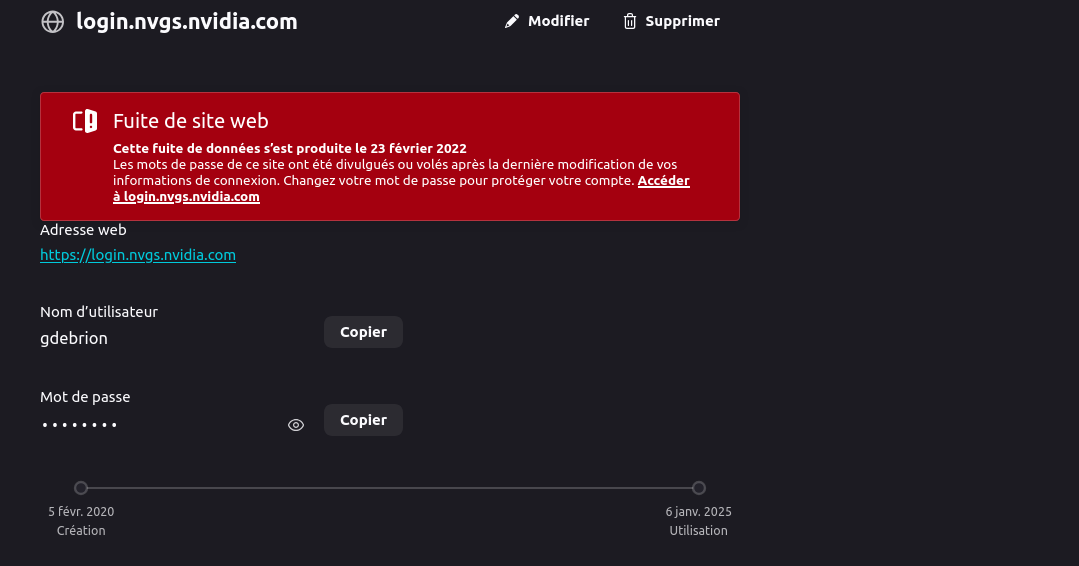 Alertes depuis le gestionnaire de mots de passe de Firefox
Si un de vos mots de passe a malheureusement fuité, Firefox vous dresse également la liste de tous les comptes qui utilisent ce mot de passe. Il ne vous reste plus qu'à vous y connecter pour y définir un nouveau mot de passe !
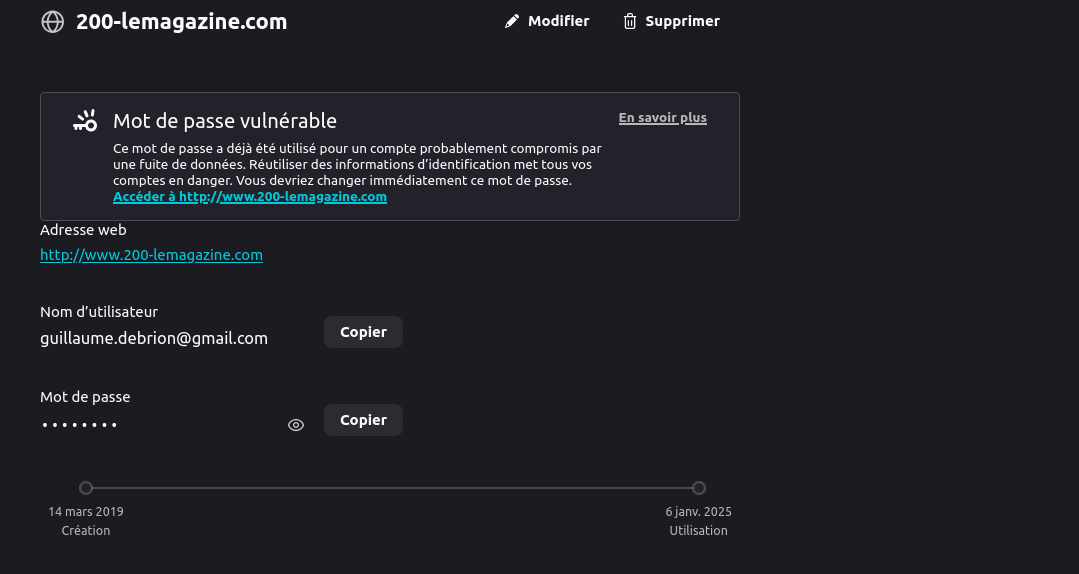 Mots de passe qui ont fuité
Ses limites (et pourquoi ça reste suffisant pour moi)
Sur téléphone, Firefox arrive à s'intégrer avec d'autres applications. Il est donc possible de se connecter sur son réseau social préféré en récupérant automatiquement le mot de passe depuis le gestionnaire. Par contre, sur l'ordinateur, il ne va pas pouvoir enregistrer les mots de passe pour d'autres logiciels.
Me concernant, ce n'est pas limitant : bien souvent, les logiciels que j'utilise offrent aussi un accès web (Lightroom nécessite un compte Adobe, Fusion 360 un compte Autodesk, etc.). Lorsque je dois me connecter à ces outils, je vais tout simplement chercher le mot de passe dans le gestionnaire de mots de passe pour faire un copier-coller.
Un reproche que l'on pourrait faire à cette solution est de ne pas offrir une sécurité renforcée, comme une double authentification, ni de permettre de sauvegarder autre chose comme des notes. C'est tout à fait vrai, mais cet outil est léger, sans abonnement et directement intégré dans le navigateur open source que j'utilise quotidiennement.
Conclusion
Pour résumer, le gestionnaire de mots de passe est l'outil sur lequel se décharger pour générer des mots de passe à la fois compliqués et uniques, pour chacun des services que l'on utilise. On n'a plus qu'à retenir le mot de passe principal qui protège le gestionnaire et après, tout se fait automatiquement. On gagne à la fois en sérénité et en sécurité !
Le gestionnaire de mots de passe de Firefox est déjà intégré au navigateur, alors autant l'utiliser, d'autant plus qu'il est gratuit et qu'il couvre les besoins de la majorité des utilisateurs. Si celui-ci ne vous convient pas, il en existe plein d'autres. Le plus important, c'est d'en utiliser un !
Et vous, vous êtes passé au gestionnaire de mots de passe ? Lequel utilisez-vous ?
Notes
- Pour le calcul, j'ai considéré les caractères spéciaux faisables facilement sur un clavier AZERTY français. C'est clairement une hypothèse basse, parce que selon son système d'exploitation, on peut rajouter dans certains caractères comme « œ », « © », etc. ↩